
Photoshopi õpetus- Layer Mask
| Posted in fotoshopi töötlus , fototöötlus | Posted on
Layer maski kasutan mina pea iga töötluse juures. Nüüd tuleb minu lemmikust üsna pikk postitus
Layer Mask
pea meeles järgmist:
* Must värv peidab piksleid selekteeritud layeril ( tegelikult muudab need nähtamatuks)
*valge värv jätab pikslid samaks või siis vajadusel kui on mustaga juba kustutatud toob need taas nähtavaks.
Oma näitel on mul kaks laierit layeri ribal
 *backgroundi layer on punane
* layer nimega 1 on sinine
*must-valge kujutis paremal pool layer 1-te ongi mask.
Mida see kõik siis tähendab?
See tähendab, et must ring varjab piksleid sinisel layeril (Layer 1)
Layerite paletil näeme layereid üksteise kohal. Alustades ülemisest layerist ja enamasti on kõige alumiseks layerks Background layer.
Kõik nad on kuhjatud üksteise otsa nagu mängukaardid.
Minu sinisel layeril on auk sees ja sellepäersat näebki alumist layerit.
Antud juhul punast layerit.
Loo layer Mask (kõik nähtav)
Uue maski saad luua klikkides Layer Mask ikoonile 
Nii tekib koheselt valge mask, kus ühtki pikslit maskil ei ole puudutatud ja meie pilt ekraanil jääb roheliseks.

Loo layer Mask (kõik peidetud)
Hoides all klahvi Alt samal ajal kui klikkides Layer mask ikoonile
Lood koheselt musta maski, mis tähendab et ülemine layer on koheselt täiesti peidus
ja antud pildil on näha valge pilt (alumine layer)

Kasuta pintslit Layer Maskil
Maskidega töötades kasuta pintslit. Sellel näidisel tõmban ma kaks joont musta pintsliga. Need triibud mis maskil on mustad on ülemisel layeril peidetud ja alt paistab valge layer.

Kuidas aru saada kas mask on aktiivne?
Aktiivse Layer Maski tunned ära järgmiste tunnuste järgi:
- Layer Maski ikoon
 maski ees (märgitud punase ringiga)
 - topeltraam ümber Layer Maski (märgitud punase noolega)
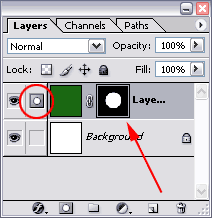
- pintsli ikoon
 layeri ees (märgitud punase ringiga)
 - topelt raam ümber layeri enda (punane nool viitab)

 . Nüüd saab nii maski kui ka layerit liigutada eraldi. Punase ringiga viitan kustkohast lingi ikoon on eemaldatud.
Kustuta Layer Mask
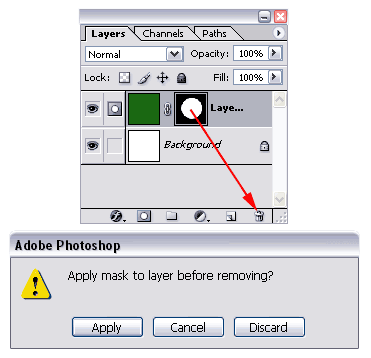
Maski kustudades kliki sellele ja hoides hiire klahvi all saab maski vedada prügikasti.

Seejärel avaneb aken 3 valikuga:
Apply: Valik kui soovid maski asetada enne selle ära viskamist
Cancel: tühista maski äraviskamine
Delete: Eemaldab maski kuid jätab alles layeri.
Layer mask ei pea olema ainult kas valge või must. Mask võib olla ükskõik milline toon hallkaardilt.

Kõik vahepealsed hallid toonid muudavad maski läbipaistvust. (opacity)
Sellel näitel on mul hall mask ja sellel on sama efekt nagu muutes läbipaistvust. Roheline näib heledam seetõttu, et et osaliselt paistab alumine valge layer läbi.
Kui alumine layer oleks musta värvi, oleks roheline sellise lahenduse korral hoopis tumedamaks läinud.


